我記得第一次嘗試接雙螢幕時,搞了整個下午,不是螢幕沒訊號就是解析度亂掉。後來才發現,原來有些小細節沒注意,就會浪費一堆時間。現在我用了雙螢幕工作超過五年,效率提升不只一倍。這篇文章我會把整個過程拆解,從硬體檢查到軟體設定,一步步教你怎麼接,而且分享那些很少人提到的地雷。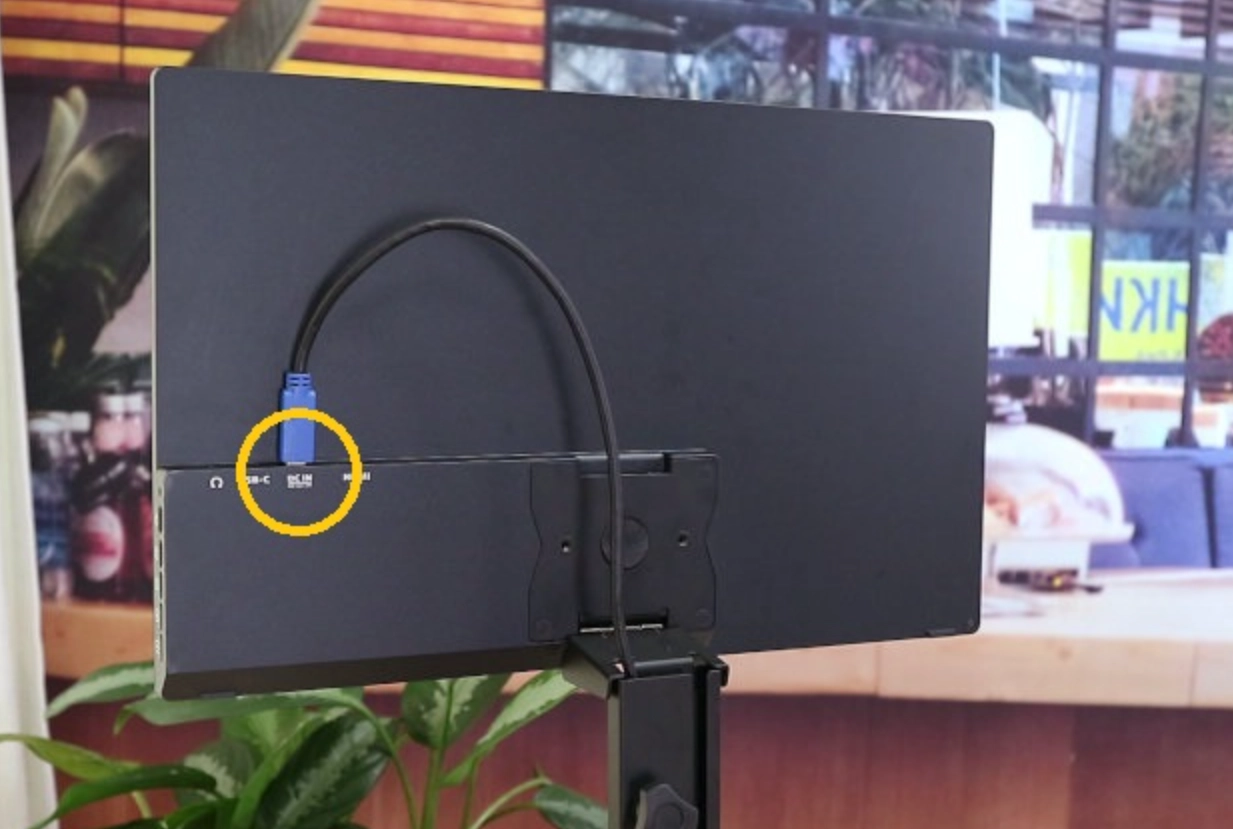
快速導覽:這篇文章你會學到什麼
連接雙螢幕前的準備工作
很多人一拿到新螢幕就急著接上去,結果問題一堆。先花五分鐘檢查這些事情,能省下好幾小時的除錯時間。
檢查你的電腦硬體支援
你的電腦有足夠的視訊輸出埠嗎?現在大多數筆電或桌機都有至少兩個,但類型可能不同。常見的有 HDMI、DisplayPort、VGA、USB-C。打開裝置管理員,看看顯示介面卡驅動是不是最新的。我遇過一個案例,朋友買了新螢幕,但電腦的顯卡驅動還是兩年前的版本,導致雙螢幕延伸模式一直失敗。更新驅動後就正常了。
如果你用筆電,記得有些較舊的型號可能只有一個 HDMI 埠,這時你需要一個 USB 轉 HDMI 的轉接器。但這種轉接器對效能有影響,後面我會細說。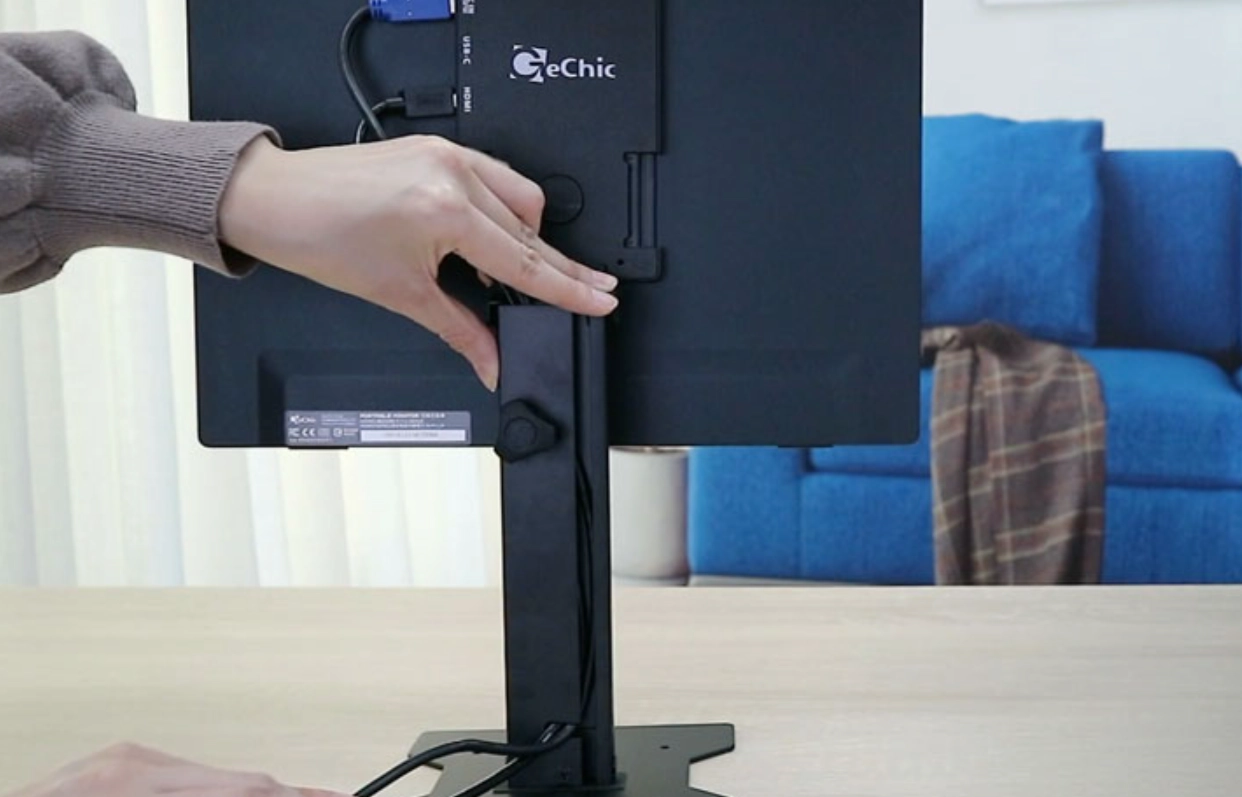
準備必要的線材與轉接器
線材不是隨便買就好。不同的介面支援的解析度和刷新率不同。這裡有個簡單的表格比較:
| 介面類型 | 最大解析度(常見) | 優點 | 缺點 |
|---|---|---|---|
| HDMI | 4K @ 60Hz | 普及率高,相容性好 | 版本混亂(如 HDMI 1.4 vs 2.0) |
| DisplayPort | 8K @ 60Hz | 頻寬高,支援多螢幕串接 | 線材較貴,有些螢幕不附 |
| USB-C | 4K @ 60Hz | 同時傳輸資料和供電 | 需要電腦支援 Thunderbolt 3 或 USB 3.1 |
| VGA | 1080p @ 60Hz | 老舊設備相容 | 類比訊號,畫質較差,逐漸淘汰 |
我的建議是,優先使用 DisplayPort,尤其是如果你需要高刷新率玩遊戲。但如果你只是文書處理,HDMI 就夠了。另外,轉接器要買有品牌的,雜牌的容易訊號不穩。我曾經貪便宜買了一個沒牌子的 HDMI 轉 VGA 轉接頭,結果螢幕一直閃爍,換成聯想或綠聯的就好了。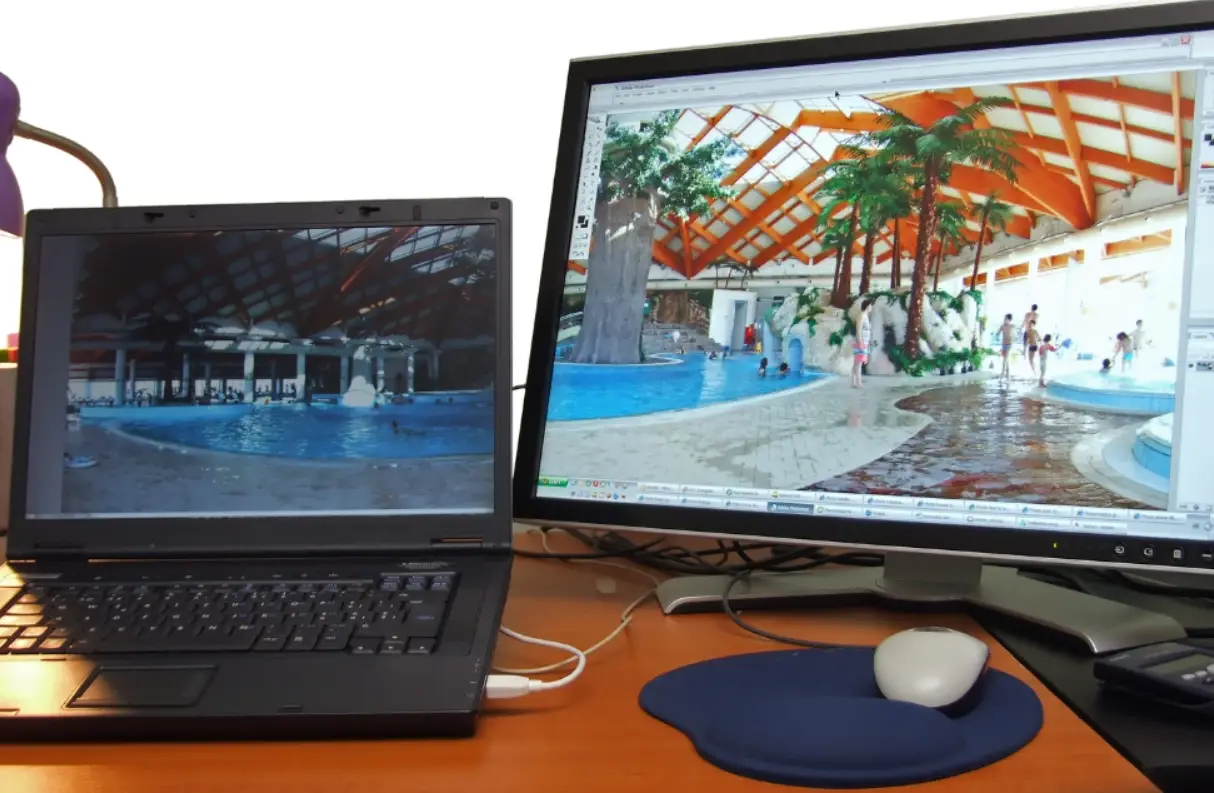
雙螢幕連接的實際步驟
硬體準備好後,就來實際接線。我會分 Windows 和 macOS 兩部分說明,因為設定方式有點不同。
以Windows系統為例
先把兩個螢幕都接到電腦上,開機。進入 Windows 後,按 Win + P 快速鍵,你會看到幾個選項:僅電腦螢幕、複製、延伸、僅第二螢幕。選「延伸」,這樣你的桌面就會變大。
然後到設定 > 系統 > 顯示器。這裡你可以調整螢幕的排列順序。用滑鼠拖曳那些螢幕圖示,讓它們的相對位置符合你實際的擺放。比如說,如果你的主螢幕在左邊,副螢幕在右邊,就把圖示排成左右。這樣滑鼠從左螢幕邊緣移動時,才會正確跑到右螢幕。
解析度部分,Windows 通常會自動偵測最佳解析度,但如果有問題,手動調整到推薦值。刷新率也要檢查,特別是遊戲玩家,預設可能是 60Hz,但你的螢幕支援 144Hz,就要在這裡改。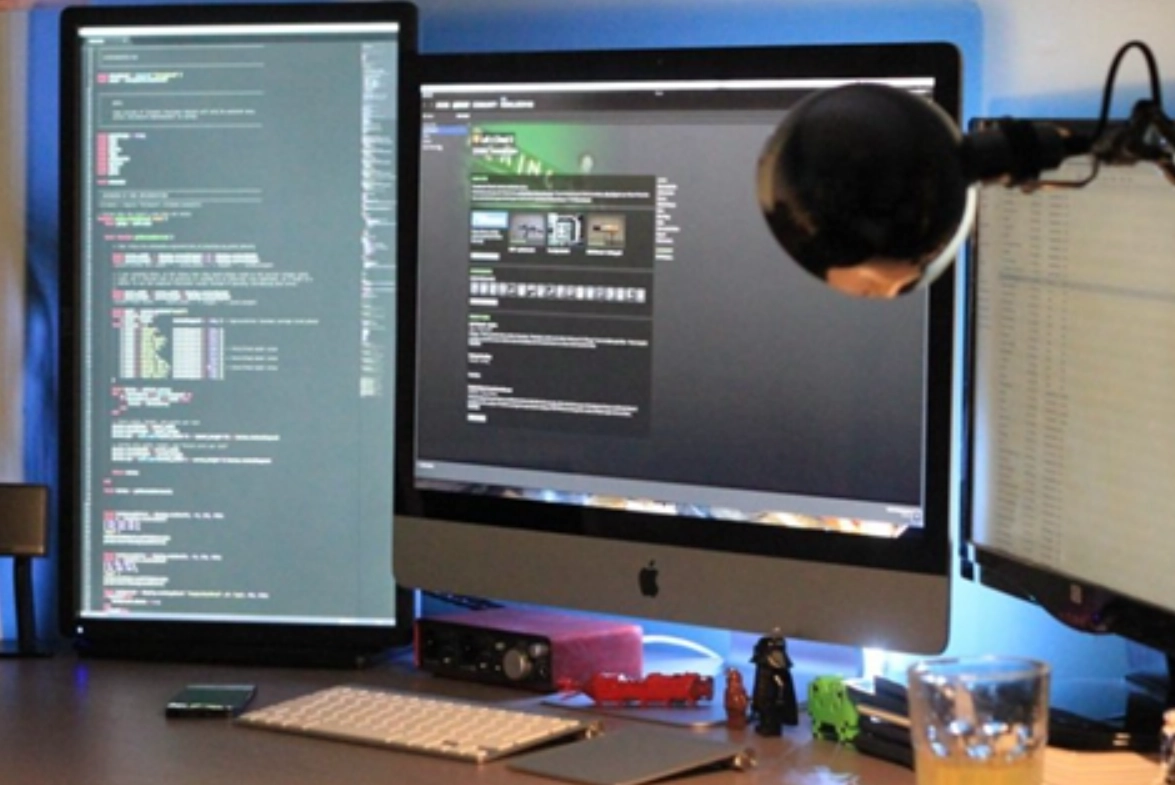
以macOS系統為例
mac 的設定更直覺。接上螢幕後,打開系統偏好設定 > 顯示器。你會看到「排列」頁籤,勾選「鏡像顯示器」來複製畫面,或者不勾選來延伸。
macOS 通常自動調整解析度,但如果你外接的螢幕是 4K,可能需要確認縮放設定是否合適。有個小技巧:按住 Option 鍵點選「縮放」,會出現更多解析度選項。
我發現很多人用 MacBook 接雙螢幕時,會忘記關上筆電蓋子。如果你想要只使用外接螢幕,需要接上電源變壓器,否則蓋上蓋子可能會進入睡眠模式。這在蘋果官方支援頁面有提到,但新手常忽略。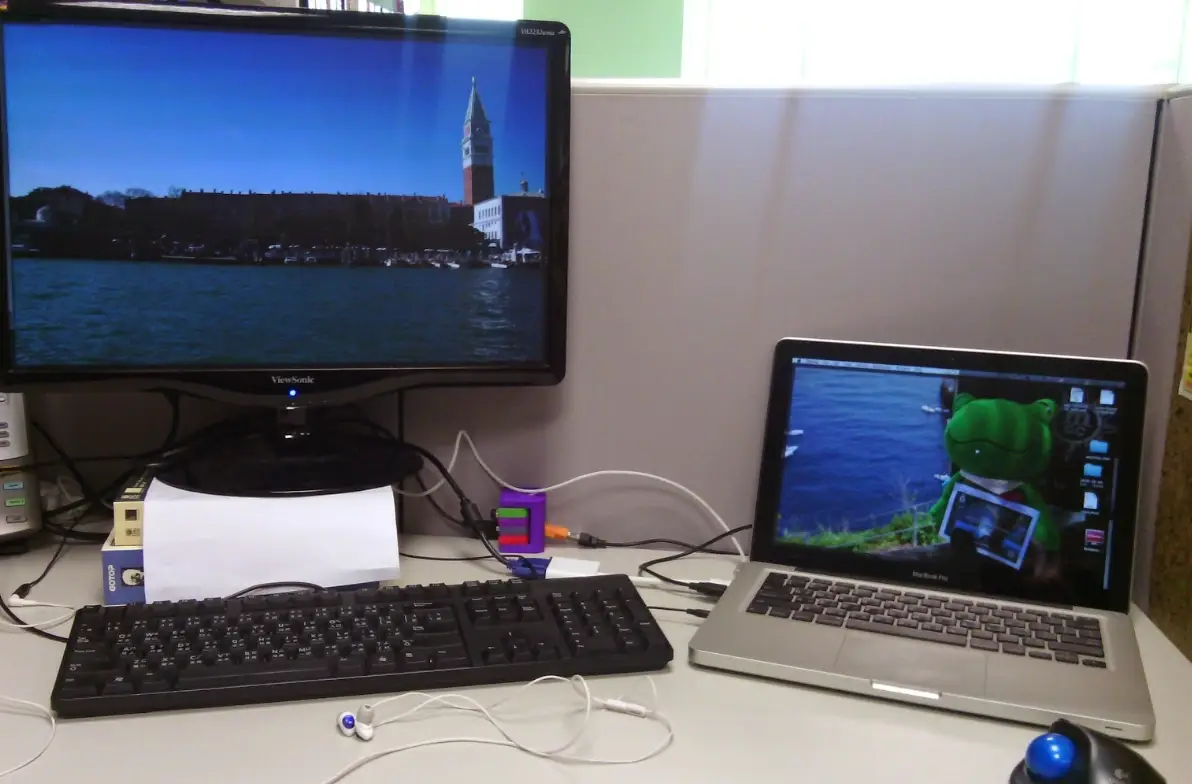
進階設定與優化技巧
接好雙螢幕後,還有些設定能讓體驗更好。
如何調整螢幕排列與解析度
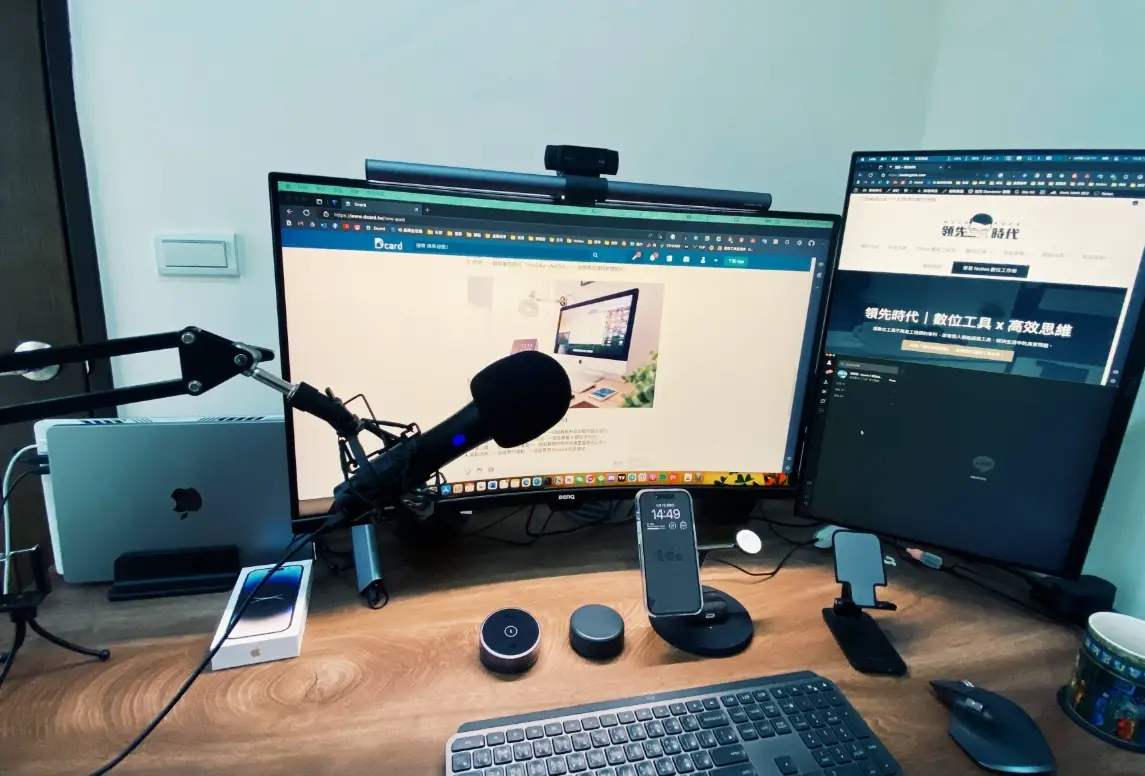
螢幕排列不只要在軟體裡設,物理擺放也很重要。建議兩個螢幕的高度和角度盡量一致,減少脖子負擔。你可以用螢幕支架調整。
解析度不一致怎麼辦?比如一個螢幕是 1080p,另一個是 4K。在 Windows 中,你可以分別設定每個螢幕的縮放比例。到顯示器設定裡,選取每個螢幕,調整「縮放與版面配置」中的百分比。設成 150% 或 200%,讓文字和圖示大小看起來一致。
但這裡有個非共識觀點:不要追求絕對一致的大小。因為像素密度不同,強制調成一樣反而會模糊。我的做法是,讓主要工作螢幕用最佳縮放,次要螢幕稍微調整,接受些微差異,眼睛習慣就好。
 常見問題與解決方案
雙螢幕最常遇到的問題是其中一個沒訊號。先檢查線材是否插緊,然後重開電腦。如果還不行,試試單獨接一個螢幕,確認埠是好的。
另一個問題是延伸模式下,視窗亂跑。這通常是螢幕排列設定錯誤。回到顯示器設定,重新拖曳螢幕圖示。
遊戲玩家注意:全螢幕遊戲可能會鎖定在主螢幕。你可以在遊戲設定裡選擇顯示器,或者用無邊框視窗模式。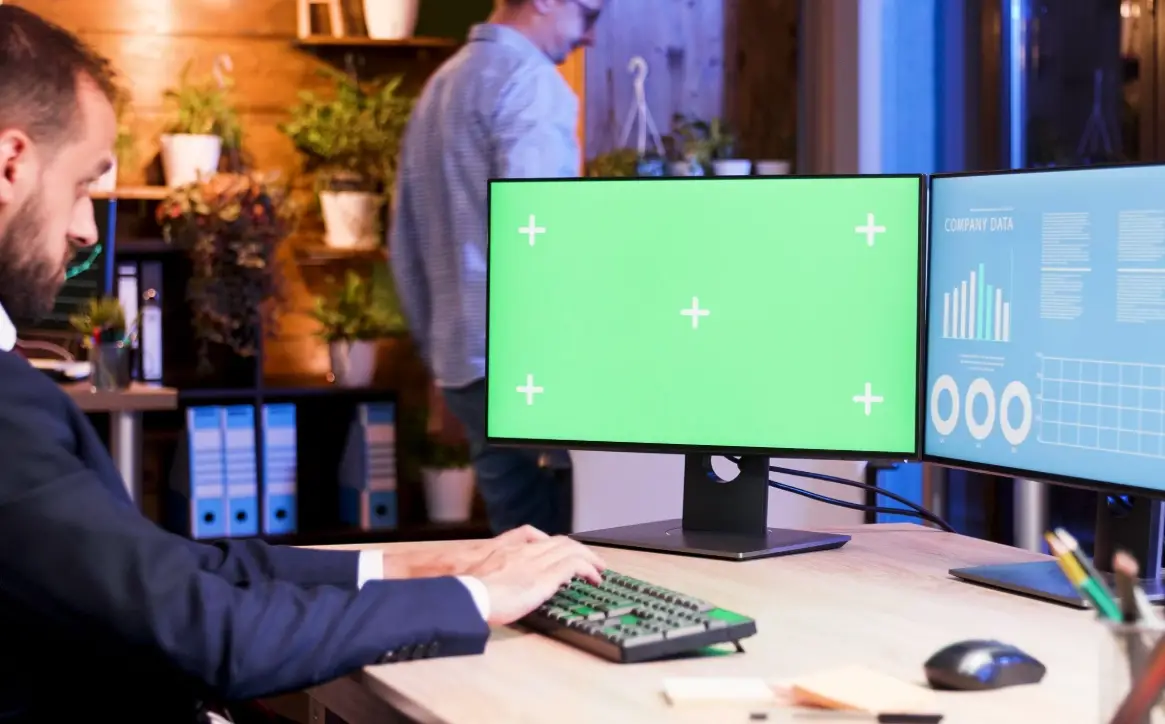
個人經驗分享與避坑建議
我用了這麼久雙螢幕,踩過不少坑。其中一個是關於線材長度。我曾經買了一條 5 公尺的 HDMI 線,結果訊號衰減,螢幕偶爾會黑屏。後來才知道,HDMI 線超過 3 公尺最好買有放大器的,或者改用光纖 HDMI 線。
還有,如果你用筆電外接雙螢幕,注意散熱。筆電的顯卡負載會增加,風扇可能變大聲。建議把筆電架高,讓底部有空間散熱。
轉接器的部分,我現在偏好用 USB-C 擴充塢,一次解決多個埠的需求。但要注意,有些便宜擴充塢只支援單螢幕輸出,買之前要確認規格。
最後,驅動程式真的很重要。不只是顯卡驅動,還有主機板晶片組驅動。我有次升級 Windows 後,雙螢幕突然失效,後來發現是 Intel 顯示驅動被系統更新覆蓋了。回滾到舊版就解決。所以,定期備份驅動或使用廠商提供的工具更新。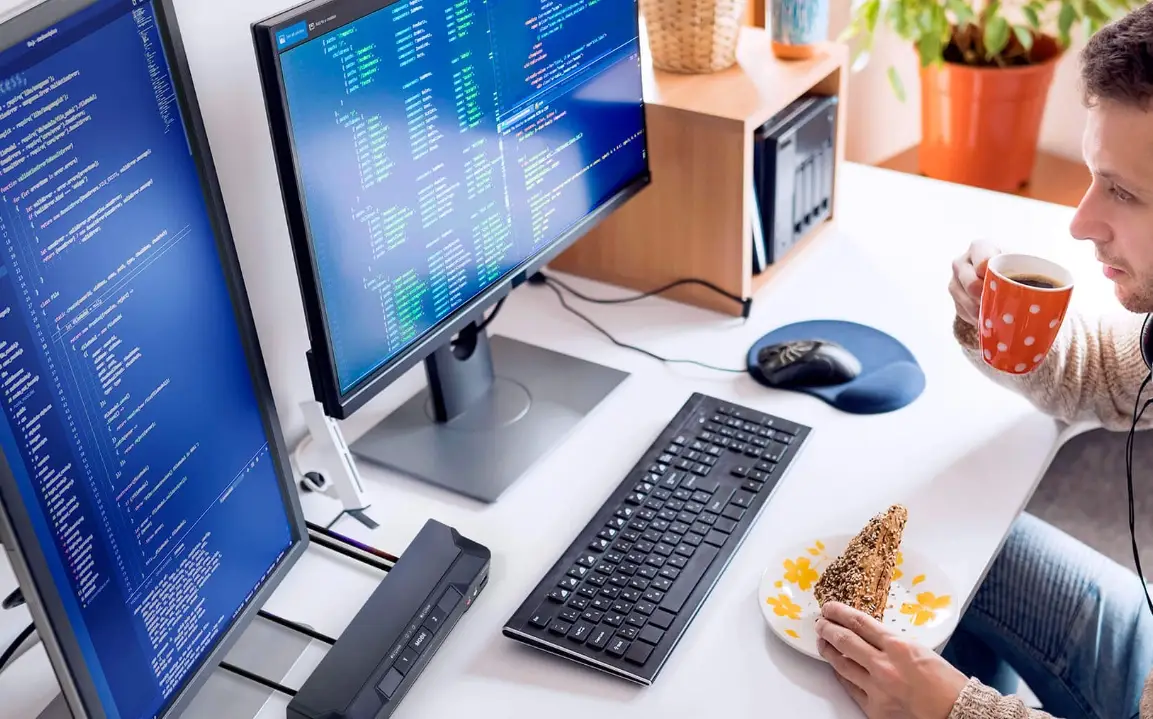
常見問題解答
希望這篇指南能幫你順利接好雙螢幕。其實過程不難,但細節決定成敗。花點時間做好準備,以後工作或娛樂都會順暢很多。如果有其他問題,歡迎在下面留言討論。